
- Accueil
- Installation IPTV
Installation IPTV : guide pas à pas pour chaque appareil
L’installation IPTV prend quelques minutes, que vous regardiez sur une Smart TV, un Fire TV Stick, une box Android, un iPhone ou un ordinateur. Ce guide détaille, appareil par appareil, l’application à utiliser (IPTV Smarters Pro, TiviMate, Smart IPTV…) et les écrans à remplir avec les identifiants reçus après activation.
Ce que vous recevez après activation
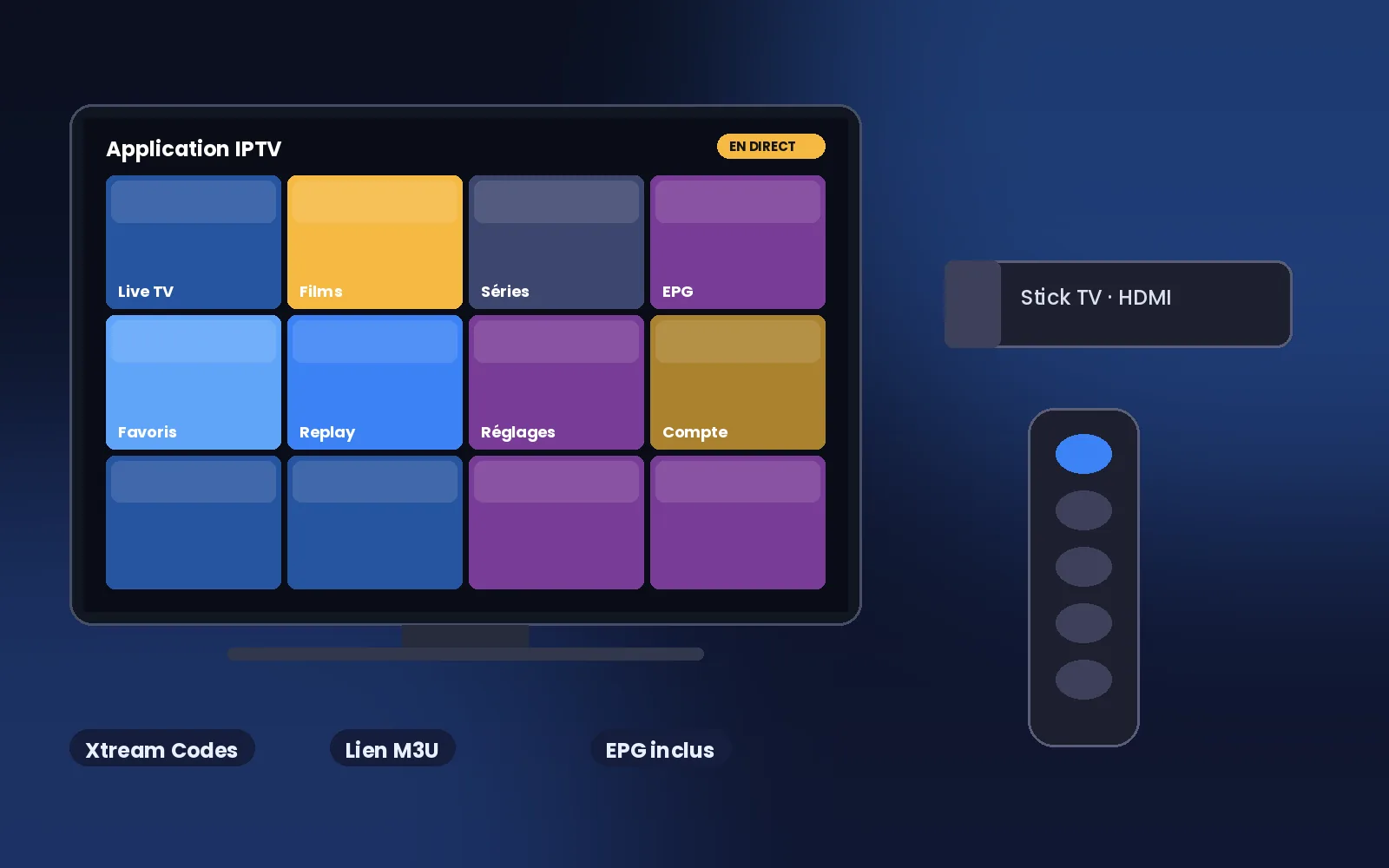
Une fois le paiement confirmé, l’activation est faite en moins de 30 minutes, 7 jours sur 7. Vous recevez alors par WhatsApp ou par e-mail deux formats d’accès pour le même abonnement : des identifiants Xtream Codes (adresse du serveur, nom d’utilisateur, mot de passe) et un lien M3U. Chaque guide ci-dessous indique lequel des deux utiliser.
Installer IPTV sur Smart TV Samsung ou LG
Les téléviseurs Samsung et LG ont leur propre boutique d’applications. Vous y trouverez IPTV Smarters Pro, Smart IPTV, Net IPTV ou Flix IPTV : la première est la plus simple avec des identifiants Xtream Codes.
Ouvrir la boutique du téléviseur
Depuis la télécommande, accédez au magasin d’applications de votre Smart TV, recherchez « IPTV Smarters Pro » (ou Smart IPTV / Net IPTV) et lancez l’installation.
Choisir le mode de connexion
Dans IPTV Smarters Pro, sélectionnez « Login with Xtream Codes API ». Dans Smart IPTV et Net IPTV, l’application affiche une adresse MAC : la liste se charge en associant votre lien M3U à cette adresse, nous le faisons pour vous sur simple demande.
Saisir les identifiants
Recopiez exactement l’adresse du serveur, le nom d’utilisateur et le mot de passe reçus : une majuscule ou un espace en trop suffit à bloquer la connexion. Le premier chargement des chaînes prend une à deux minutes.
Installer IPTV sur Android TV, Google TV ou une box Android
L’environnement le plus confortable pour l’IPTV : TiviMate, IPTV Smarters Pro, XCIPTV et IBO Player y sont disponibles, avec un guide des programmes complet.
Installer l’application
Ouvrez la boutique d’applications de votre téléviseur ou de votre box, recherchez TiviMate ou IPTV Smarters Pro et installez-la. TiviMate est notre recommandation pour le guide des programmes et l’enregistrement des favoris.
Ajouter la liste
Dans TiviMate, choisissez « Ajouter une playlist » puis « Xtream Codes » et renseignez l’adresse du serveur, le nom d’utilisateur et le mot de passe. Dans IPTV Smarters Pro, utilisez « Login with Xtream Codes API ».
Activer le guide des programmes
Le guide (EPG) se charge automatiquement avec les identifiants Xtream Codes. S’il reste vide, forcez une mise à jour depuis les réglages de la playlist, puis patientez quelques minutes.
Installer IPTV sur Fire TV Stick
L’IPTV sur Fire TV Stick fonctionne très bien sur n’importe quel téléviseur HDMI. Il faut simplement autoriser l’installation d’applications hors boutique avant de commencer.
Autoriser les sources inconnues
Dans les paramètres de la clé, ouvrez « Ma Fire TV », puis « Options pour les développeurs », et activez l’installation d’applications de sources inconnues pour l’utilitaire de téléchargement que vous allez utiliser.
Télécharger l’application
Installez un utilitaire de téléchargement depuis la boutique de la clé, puis récupérez IPTV Smarters Pro, TiviMate ou XCIPTV. Nous vous envoyons l’adresse exacte à saisir sur WhatsApp si vous le souhaitez.
Se connecter en Xtream Codes
Lancez l’application, choisissez la connexion Xtream Codes et saisissez vos identifiants. Le lien M3U fonctionne aussi, mais le guide des programmes est plus complet avec les identifiants.
Installer IPTV sur iPhone, iPad et Apple TV
Sur iPhone, iPad et Apple TV, IPTV Smarters Pro, GSE Smart IPTV et IBO Player se trouvent directement dans la boutique d’applications.
Installer depuis la boutique
Recherchez IPTV Smarters Pro ou GSE Smart IPTV, installez l’application sur l’appareil de votre choix. Sur Apple TV, l’installation se fait depuis la télécommande, dans la même boutique.
Ajouter l’abonnement
Dans IPTV Smarters Pro, choisissez Xtream Codes et renseignez vos identifiants. Dans GSE Smart IPTV, ajoutez une « Xtream-Codes API » ou collez le lien M3U dans « Remote Playlists ».
Diffuser sur le téléviseur
Depuis un iPhone ou un iPad, vous pouvez recopier l’écran sur une Apple TV via AirPlay, mais l’application installée directement sur l’Apple TV reste plus confortable au quotidien.
Installer IPTV sur un smartphone Android
IPTV Smarters Pro, XCIPTV et GSE Smart IPTV fonctionnent sur tous les smartphones et tablettes Android récents.
Installer l’application
Ouvrez la boutique d’applications du téléphone, recherchez IPTV Smarters Pro ou XCIPTV et installez. Si l’application n’apparaît pas, écrivez-nous : nous vous indiquons une alternative.
Se connecter
Choisissez la connexion Xtream Codes, saisissez l’adresse du serveur, le nom d’utilisateur et le mot de passe. Les chaînes et la section à la demande se chargent ensuite automatiquement.
Penser aux données mobiles
En 4G ou 5G, une chaîne en Full HD consomme environ 10 Mbit/s en continu. Privilégiez le Wi-Fi pour les longues sessions et réservez la 4G aux moments où vous ne pouvez pas faire autrement.
Installer IPTV sur PC ou Mac
Sur ordinateur, le plus rapide est VLC avec le lien M3U. Pour une interface de télévision avec guide des programmes, IPTV Smarters Pro existe aussi en version bureau, et Kodi reste une option pour les utilisateurs avancés.
VLC et lien M3U
Ouvrez VLC, menu « Média » puis « Ouvrir un flux réseau », collez votre lien M3U et validez. La liste de lecture affiche toutes les chaînes ; une recherche par nom permet de retrouver une chaîne en quelques secondes.
IPTV Smarters Pro bureau
Installez la version pour PC ou Mac, connectez-vous en Xtream Codes et profitez de la même interface que sur téléviseur : catégories, guide des programmes, films et séries à la demande.
Kodi
Dans Kodi, activez l’extension client IPTV, renseignez le lien M3U et, si vous le souhaitez, l’adresse du guide des programmes que nous vous communiquons avec vos identifiants.
Xtream Codes ou M3U : lequel choisir ?
Les deux donnent accès aux mêmes 20 000+ chaînes et aux mêmes 100 000+ films et séries. La différence tient à l’application utilisée et au confort d’usage.
| Critère | Xtream Codes | Lien M3U |
|---|---|---|
| Forme | Adresse du serveur, nom d’utilisateur, mot de passe | Une seule adresse à coller |
| Applications | IPTV Smarters Pro, TiviMate, XCIPTV, IBO Player, GSE Smart IPTV | VLC, Kodi, Smart IPTV, Net IPTV, Flix IPTV, et toutes les autres |
| Guide des programmes | Chargé automatiquement | À renseigner à part dans certaines applications |
| Films et séries à la demande | Classés par catégorie avec jaquettes et synopsis | Présentés dans une liste simple |
| Mise à jour des chaînes | Automatique à chaque ouverture | Automatique, mais plus lente sur une très longue liste |
| Conseillé pour | Téléviseurs, box, clés TV, mobiles | Ordinateurs, applications à adresse MAC |
Notre conseil : utilisez les identifiants Xtream Codes partout où l’application le permet, et gardez le lien M3U pour VLC ou pour les applications de Smart TV qui fonctionnent avec une adresse MAC.
Débit nécessaire et conseils réseau
La plupart des problèmes d’image viennent du réseau domestique, pas de l’abonnement.
Le débit à prévoir
Comptez 10 Mbit/s par écran en Full HD et 25 Mbit/s en 4K. Une connexion fibre couvre largement un foyer multi-écrans ; en ADSL, préférez les versions HD et Full HD des chaînes et limitez les autres usages lourds pendant un match.
Ethernet d’abord
Dès que c’est possible, reliez le téléviseur ou la box à votre routeur par un câble Ethernet. C’est la solution la plus stable, surtout pour la 4K et pour les soirées où tout le monde est connecté à la maison.
Wi-Fi 5 GHz
Sans câble, connectez l’appareil au réseau Wi-Fi 5 GHz de votre box plutôt qu’au 2,4 GHz, moins rapide et plus sensible aux interférences. Rapprochez le routeur du téléviseur ou ajoutez un répéteur si le signal est faible.
Problèmes fréquents à l’installation IPTV
Les cinq situations les plus courantes et la marche à suivre.
L’image saute ou se fige par moments, que faire ?
Commencez par le réseau : passez en Ethernet ou en Wi-Fi 5 GHz, et vérifiez qu’aucun téléchargement ne tourne en parallèle. Si la chaîne existe en plusieurs qualités, choisissez la version Full HD plutôt que la 4K, et essayez le lecteur alternatif de l’application. Si le problème persiste partout, contactez-nous avec le nom de l’appareil et l’heure du souci.
Une chaîne ne charge pas alors que les autres fonctionnent
Fermez complètement l’application et relancez-la, puis réessayez. Certaines chaînes existent en plusieurs versions dans la liste : testez-en une autre. Si une chaîne précise reste indisponible plusieurs heures, signalez-la nous par WhatsApp avec son nom exact, nous la vérifions côté serveur.
Le guide des programmes (EPG) est vide
Avec les identifiants Xtream Codes, le guide se charge automatiquement, mais il peut prendre quelques minutes au premier lancement. Dans TiviMate ou IPTV Smarters Pro, forcez une mise à jour de l’EPG depuis les réglages. Avec un lien M3U sur VLC ou Kodi, le guide doit être renseigné séparément : demandez-nous l’adresse correspondante.
Les films et séries à la demande n’apparaissent pas
Vérifiez que vous êtes connecté avec les identifiants Xtream Codes : c’est ce mode qui affiche la section à la demande avec ses catégories. Le chargement initial des 100 000+ titres peut durer une à deux minutes. Si la section reste vide, déconnectez-vous puis reconnectez-vous pour relancer la synchronisation.
Puis-je installer l’abonnement sur un deuxième appareil ?
Oui, vous pouvez utiliser les mêmes identifiants sur plusieurs appareils. Ce qui compte, c’est le nombre de lectures simultanées : une formule 1 écran permet de regarder sur un appareil à la fois. Pour regarder dans deux pièces en même temps, choisissez une formule 2, 3 ou 4 écrans sur la page tarifs.
Besoin d’un coup de main pour l’installation ?
Envoyez-nous le modèle de votre appareil et l’application choisie : nous vous guidons étape par étape, 7 jours sur 7, par WhatsApp ou e-mail. Vous n’avez pas encore d’abonnement ? Comparez les formules avant de vous lancer.